

Si tienes una web y quieres que posicione bien en Google, hay una herramienta gratuita que no puedes ignorar: Google PageSpeed Insights. Y lo mejor es que no necesitas ser programadora para sacarle partido. ¡Quédate que te cuento cómo funciona y qué hacer con los resultados!
Qué es Google PageSpeed Insights y para qué sirve
Google PageSpeed Insights es una herramienta gratuita de Google que analiza la velocidad de carga de tu web, tanto en móvil como en escritorio, y te da una puntuación del 0 al 100 junto con recomendaciones concretas para mejorarla.

Google PageSpeed Insights no es solo un medidor de velocidad, es una radiografía completa de cómo Google percibe el rendimiento de tu web. Te dice exactamente qué está frenando tu página y qué tienes que mejorar para que cargue más rápido. ¡Y es completamente gratis!
¿Para qué sirve exactamente? Para tres cosas muy concretas:
- Saber en qué punto está tu web ahora mismo en términos de velocidad y rendimiento.
- Identificar qué elementos concretos están ralentizando tu página para poder corregirlos.
- Mejorar tu posicionamiento SEO, porque Google usa la velocidad como factor de ranking desde 2021.
Es una herramienta que cualquier profesional del marketing digital debería conocer, si si como lo escuchas. Porque la velocidad de tu web afecta directamente a tu visibilidad en Google y a la experiencia de las personas que la visitan y eso ahora mismo es una de las bazas que tienes para que tu negocio o tu marca personal se posicione en buscadores como Google , Bing y LLMs. Esto y mucho más podrás aprenderlo en nuestro máster de marketing digital donde tenemos un módulo de web para que aprendas a implementarlo en tu propio proyecto.
¿Quieres crear tu web en WordPress y aprender SEO de verdad?
Ver el másterPor qué la velocidad de tu web afecta directamente a tu posicionamiento SEO
Aquí viene algo importante que muchos marketers pasan por alto. La velocidad de carga de tu web no es solo una cuestión técnica: es un factor de posicionamiento SEO real y medible.
Desde 2021, Google incorporó las Core Web Vitals como señales de ranking. Traducido: si tu web carga lento, Google lo sabe y puede penalizarte bajando tu posición en los resultados de búsqueda. Y eso tiene un impacto directo en tu tráfico orgánico.
Pero no es solo Google. Los usuarios también lo notan y mucho:
| Tiempo de carga | Qué le pasa al usuario | Impacto en tu negocio |
|---|---|---|
| Menos de 2 segundos | La página carga rápido, el usuario se queda | Tasa de rebote baja, más tiempo en página, mejor conversión |
| Entre 2 y 4 segundos | El usuario empieza a impacientarse | La tasa de rebote sube, especialmente en móvil |
| Más de 4 segundos | Muchos usuarios abandonan antes de que cargue | Pierdes visitas, clientes potenciales y posicionamiento SEO |
| Más de 6 segundos | La mayoría de usuarios se van sin esperar | Impacto negativo en tus conversiones y en ranking de Google |
Traducido a tu día a día: si tienes una landing page para captar leads o una tienda online y tarda más de 3 o 4 segundos en cargar, estás perdiendo clientes potenciales antes de que lean una sola línea de tu copy. Y eso es dinero que se va sin que te des cuenta.
Tip Sherpa: analiza siempre la versión móvil de tu web en PageSpeed Insights, no solo la de escritorio. La mayoría del tráfico web viene de móvil y Google usa el móvil como referencia principal para indexar y posicionar tu página. Si la versión móvil va lenta, tienes un problema real de SEO.
Cómo analizar tu web con PageSpeed Insights paso a paso
Usar PageSpeed Insights de Google es mucho más sencillo de lo que parece. Te cuento cómo hacerlo en unos pocos pasos:
- Entra en pagespeed.web.dev desde cualquier navegador. No necesitas cuenta ni registrarte.
- Escribe la URL de la página que quieres analizar en el campo de búsqueda. Puedes analizar tu home, una landing concreta, un artículo del blog o cualquier página de tu web.
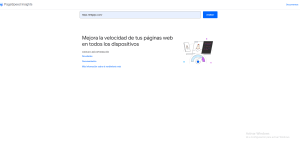
- Haz clic en "Analizar" y espera unos segundos mientras la herramienta procesa tu página.
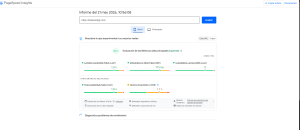
- Revisa los resultados. Verás dos pestañas: móvil y escritorio. Empieza siempre por la de móvil.
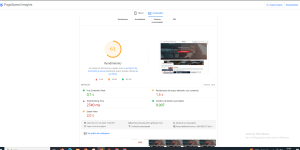
- Lee las recomendaciones que aparecen más abajo. PageSpeed te dice exactamente qué está fallando y cómo corregirlo.
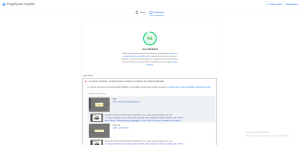
Fácil, ¿verdad? La parte que da más vértigo es leer los resultados y entender qué significan. Esto sirve para optimizar y mejorar el posicionamiento de tu web es importante revisarlo para poder seguir teniendo la web optimizada.
¿Quieres crear tu web en WordPress y aprender SEO de verdad?
Ver el másterCómo interpretar los resultados de PageSpeed Insights sin ser técnico
Cuando analizas tu web con PageSpeed Insights, lo primero que ves es una puntuación del 0 al 100 con un código de colores:
- Verde (90-100): tu web va bien. Sigue manteniendo y mejorando.
- Naranja (50-89): hay margen de mejora importante. No es crítico pero conviene trabajarlo.
- Rojo (0-49): tu web va lenta. Es urgente revisar qué está pasando y corregirlo.
Pero la puntuación es solo el principio. Lo realmente útil está en las métricas que aparecen debajo. Las más importantes son las Core Web Vitals:
| Métrica | Qué mide | Referencia buena |
|---|---|---|
| LCP (Largest Contentful Paint) | El tiempo que tarda en cargarse el elemento más grande de la página (imagen, título o bloque principal) | Menos de 2,5 segundos |
| INP (Interaction to Next Paint) | El tiempo que tarda tu web en responder cuando el usuario hace clic o interactúa | Menos de 200 milisegundos |
| CLS (Cumulative Layout Shift) | Si los elementos de la página se mueven mientras carga, lo que genera una experiencia molesta | Menos de 0,1 |
¡No te agobies si al principio estos términos te suenan a chino! Lo importante es que sepas que si están en rojo, hay que corregirlos, y que PageSpeed te dice exactamente cómo hacerlo en el apartado de recomendaciones.
Las Core Web Vitals son las tres métricas principales que Google usa para medir la experiencia de usuario en tu web: velocidad de carga, respuesta a la interacción y estabilidad visual. Si las tres están en verde, tu web está en muy buena forma para posicionar. Si alguna está en rojo, es tu prioridad número uno.
Qué hacer cuando tu puntuación es baja: errores más frecuentes y cómo resolverlos
Vale, has analizado tu web y la puntuación no es la que esperabas. No te preocupes, es lo más habitual. Lo bueno es que la mayoría de los problemas tienen solución, y muchos de ellos no requieren tocar código.
Estos son los errores más frecuentes que aparecen en PageSpeed Insights Google y qué puedes hacer con cada uno:
- Imágenes sin optimizar: es el problema número uno en la mayoría de webs. Subir imágenes de 3 o 4 MB directamente desde la cámara del móvil o de un banco de imágenes sin comprimir antes dispara el tiempo de carga. Solución: usa herramientas como Squoosh, TinyPNG, Compresor.io o el formato WebP para reducir el peso sin perder calidad visible.
- No tener caché del navegador activada: la caché guarda una copia de tu web en el navegador del usuario para que las visitas siguientes carguen mucho más rápido. En WordPress, plugins como WP Rocket o W3 Total Cache lo resuelven sin tocar código.
- Render-blocking resources: son archivos de CSS o JavaScript que bloquean la carga de la página. En WordPress esto se puede corregir desde plugins de optimización sin necesidad de programar.
- Servidor lento o hosting de baja calidad: si tu hosting es muy básico, por mucho que optimices el resto, el servidor será el cuello de botella. Un buen hosting marca una diferencia brutal en los tiempos de carga.
La clave no está en corregirlo todo a la vez. Empieza por los problemas marcados como «oportunidades» en PageSpeed, que son los que más impacto tienen en la puntuación, y ve de mayor a menor impacto.
PageSpeed Insights y WordPress: cómo mejorar la velocidad de tu web desde cero
Si tu web está hecha en WordPress, tienes una ventaja: hay muchas soluciones accesibles para mejorar la velocidad sin necesidad de saber programar. Y esto es exactamente lo que trabajamos en el módulo de WordPress del Máster de Marketing Digital de Sherpa Campus, donde aprenderás a crear tu portfolio web o tu propio proyecto desde cero con criterio profesional.
Algunas de las cosas que puedes hacer en WordPress para mejorar tu puntuación en PageSpeed:
- Elige un tema ligero y bien optimizado desde el principio. Hay temas que cargan decenas de scripts innecesarios que ralentizan la web sin que te des cuenta.
- Instala un plugin de caché como WP Rocket, LiteSpeed Cache o W3 Total Cache. Son de los cambios que más impacto tienen en la puntuación con menos esfuerzo.
- Optimiza las imágenes antes de subirlas y usa plugins como Imagify o ShortPixel para comprimir automáticamente las que ya tienes subidas.
- Limita el número de plugins instalados. Cada plugin añade código a tu web. Tener 40 plugins activos cuando solo necesitas 15 es una de las causas más habituales de webs lentas en WordPress.
- Activa la carga diferida de imágenes (lazy load). Así las imágenes que están más abajo en la página no cargan hasta que el usuario llega a ellas, aligerando la carga inicial.
- Usa un hosting de calidad. En WordPress el hosting es la base de todo. Un servidor lento hace que todas las demás optimizaciones tengan mucho menos impacto.
Tip Sherpa: después de hacer cambios en tu web, vuelve a analizar con PageSpeed Insights y compara los resultados. La herramienta puede dar puntuaciones ligeramente distintas en cada análisis porque depende de las condiciones del servidor en ese momento. Haz dos o tres mediciones y quédate con la media para tener una referencia más fiable.
Mejorar la velocidad de tu web no es algo que se hace una vez y se olvida. Es parte del mantenimiento regular de cualquier proyecto digital. Y si aprendes a leer los resultados de PageSpeed Insights y a actuar sobre ellos, tienes una ventaja real frente a webs de tu competencia que nunca se han parado a revisar esto.
Si quieres aprender a crear y optimizar tu propia web en WordPress con criterio profesional, incluyendo todo lo relacionado con rendimiento y posicionamiento SEO, en el Máster de Marketing Digital de Sherpa Campus tienes un módulo completo dedicado a eso. ¡Desarrolla tu propio proyecto en Sherpa Campus!
¿Quieres crear tu web en WordPress y aprender SEO de verdad?
Ver el máster